Hur man installerar IPTV på Smart TV (Samsung & LG)
Senast uppdaterad: Juni 2026 | Skriven av IPTV Nordics redaktion
Att titta på TV har förändrats i grunden under det senaste decenniet. Tidigare var de allra flesta hushåll helt bundna till fysiska satellitmottagare, kabelboxar och krångliga kortläsare som krävde dyra abonnemang från traditionella leverantörer med långa bindningstider och dolda avgifter. Idag, tack vare den snabba framväxten av höghastighetsfiber, snabba bredbandsanslutningar och avancerad Smart TV-teknik, kan du strömma tusentals kanaler från hela världen direkt till din TV-skärm. Genom att konfigurera IPTV på din Samsung Smart TV (som kör operativsystemet Tizen OS) eller din LG Smart TV (som använder webOS) slipper du helt externa boxar, extra kablar, strömadaptrar och dubbla fjärrkontroller. Allt som krävs är en stabil internetanslutning, en lämplig spelarapp och ett högkvalitativt abonnemang.
Denna kompletta guide är noggrant utformad för att hjälpa dig att navigera genom hela installationsprocessen på din Smart-TV. Vi kommer att titta närmare på hur du installerar, aktiverar och använder de mest populära IPTV-apparna på marknaden just nu: Smart IPTV, IBO Player, Hot Player och NetIPTV. Vi går även igenom den grundläggande tekniska principen för hur du laddar upp dina M3U-länkar online med hjälp av din TV-apparats unika MAC-adress. Oavsett om du är en teknisk nybörjare eller en mer erfaren användare, kommer den här guiden att ge dig all den information du behöver för att få en stabil, högupplöst och helt buffringsfri TV-upplevelse i ditt vardagsrum. Om du vill ha en allmän översikt över hur man ställer in IPTV på andra typer av enheter, som Firestick, Android-boxar, datorer eller mobiler, rekommenderar vi att du läser vår allmänna installationsguide.
Grundläggande om IPTV på Smart TV
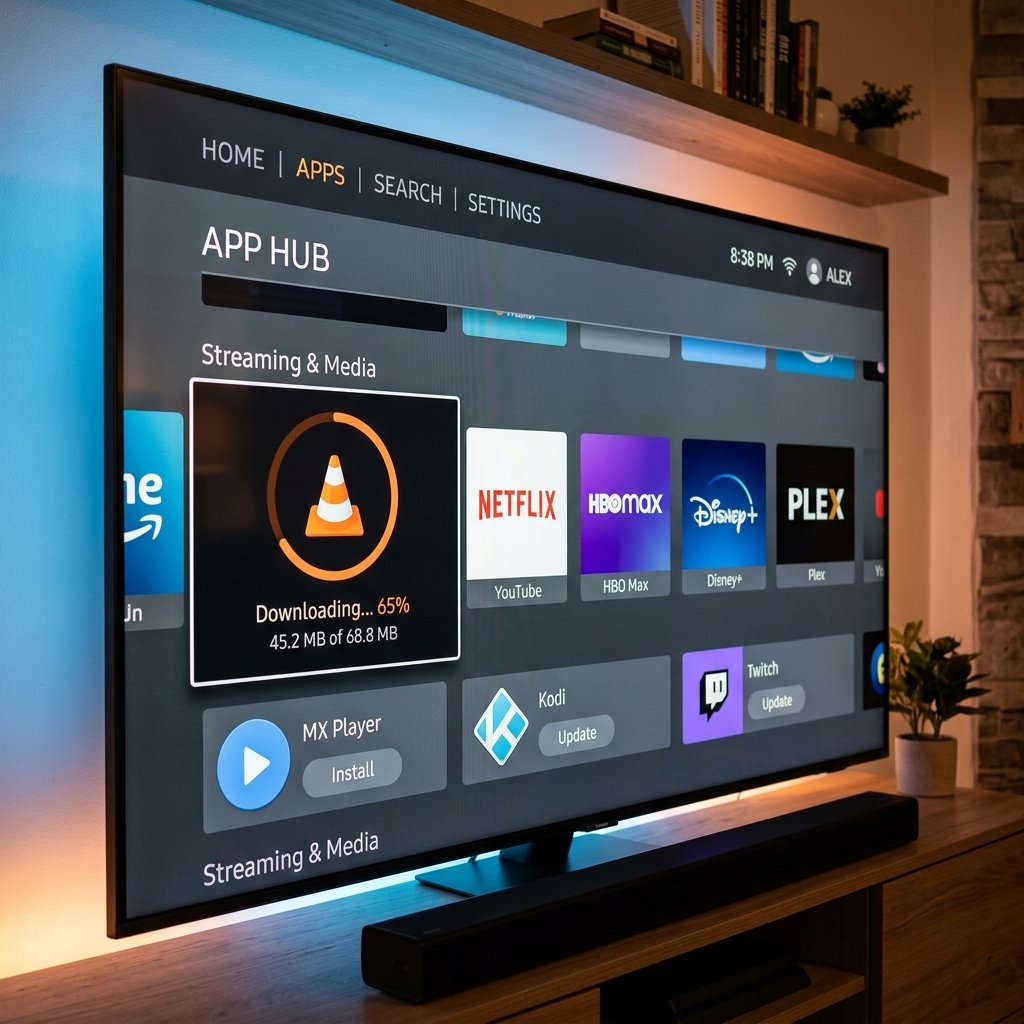
För att förstå hur man ställer in IPTV på en Smart TV måste man först förstå skillnaden mellan en IPTV-leverantör och en IPTV-spelare. Enkelt uttryckt tillhandahåller din IPTV-leverantör (som IPTV Nordic) själva strömmarna, kanalerna och EPG-data (elektronisk programguide). Spelaren är i sin tur den applikation som du laddar ner till din TV för att spela upp dessa strömmar och visa dem i ett snyggt, navigerbart gränssnitt med kategorier, sökfunktioner och kanallistor.
Många som är nya inom IPTV tror att apparna de laddar ner från Samsung App Store eller LG Content Store automatiskt innehåller kanaler. Så är inte fallet. När du installerar en app som Smart IPTV eller IBO Player är den helt tom. Det är först när du kopplar ditt abonnemang till appen som magin uppstår. Detta görs vanligtvis genom att importera en M3U-spellänk. En M3U-länk är en lång textsträng som innehåller webbadresserna till alla dina kanaler, kategoriserade efter land och genre, tillsammans med länkar till logotyper och EPG-information. Om du vill fördjupa dig i hur M3U-filer och spellistor är uppbyggda kan du läsa vår detaljerade artikel allt om M3U-spellistor.
När du väljer en spelare för din TV är det viktigt att tänka på prestanda och kompatibilitet. Samsung och LG använder egna operativsystem (Tizen respektive webOS) vilket innebär att de inte har tillgång till vanliga Android APK-filer. Du kan därför inte ladda ner vilka appar som helst, utan måste använda de som är officiellt godkända och publicerade i respektive TV:s appbutik. Att välja rätt spelare och konfigurera den korrekt är avgörande för att undvika problem med kanalladdning, krascher och dålig bildkvalitet. För att lära dig mer om hur du väljer den bästa IPTV-leverantören i Sverige och vad du ska tänka på, ta gärna en titt på vår artikel om Sveriges bästa IPTV-tjänster.
Det är också värt att nämna att Smart TV-apparater, till skillnad från kraftfulla datorer eller externa strömningsenheter som Apple TV och Nvidia Shield, har ganska begränsad processorkraft och internminne (RAM). Detta innebär att valet av app spelar en enorm roll för hur snabbt dina kanaler laddas, hur snabbt du kan byta kanal, och om gränssnittet känns flytande eller trögt. Vissa spelare hanterar stora spellistor mycket bättre än andra, vilket är anledningen till att vi i den här artikeln fokuserar på de fyra mest beprövade och stabila applikationerna för webOS och Tizen OS.
Vad är en MAC-adress och hur fungerar den online?
En av de vanligaste frågorna från nya IPTV-användare är: "Vad är en MAC-adress och varför behöver jag den?" MAC står för Media Access Control. Det är en unik fysisk identifierare som tilldelas varje nätverkskort i hela världen under tillverkningen. Precis som ditt hus har en unik gatuadress, har din TV:s nätverkskort en unik MAC-adress (t.ex. 1A:2B:3C:4D:5E:6F). Din TV har faktiskt två MAC-adresser: en för det trådbundna nätverkskortet (Ethernet) och en för det trådlösa (Wi-Fi). Beroende på hur du ansluter din TV till internet kommer appen att läsa av den ena eller den andra.
Inom IPTV-världen används MAC-adressen som en unik nyckel för att länka din M3U-spellista till din specifika Smart TV. Eftersom det är nästintill omöjligt att skriva in en 150 tecken lång M3U-länk med en vanlig TV-fjärrkontroll utan att göra stavfel, har utvecklarna av IPTV-appar skapat webbaserade portaler. Genom att besöka dessa portaler på en dator eller mobiltelefon kan du ange din TV-apparats MAC-adress (vilket talar om för portalen vilken TV som ska uppdateras) och sedan klistra in din M3U-länk. När du sedan startar om appen på din TV, skickar den en förfrågan till appens server med sin MAC-adress, hämtar din spellista och laddar kanalerna direkt.
Det är viktigt att förstå att din MAC-adress inte är en hemlighet som kan användas för att hacka din TV, men den bör behandlas med omsorg. Om någon annan får tag på din MAC-adress och laddar upp en annan spellista till den, kommer dina kanaler att skrivas över. När du öppnar en installerad IPTV-app på din Samsung eller LG TV för första gången, brukar MAC-adressen visas tydligt på skärmen, ofta i rött, blått eller vitt format. Skriv alltid ner den exakt som den visas, inklusive alla kolon (t.ex. :) och var noggrann med skillnaden mellan siffran noll (0) och bokstaven O. Om din TV är ansluten med kabel kan MAC-adressen ändras om du växlar till Wi-Fi, så se till att konfigurera anslutningen permanent innan du laddar upp din spellista.
Smart IPTV (siptv.app) – En komplett installationsguide
Smart IPTV, ofta känd under sitt domännamn siptv.app, är en av de mest klassiska och pålitliga IPTV-applikationerna för Smart TV. Den har ett rent, om än något traditionellt, gränssnitt som är extremt resurssnålt. Detta gör den till ett utmärkt val för både äldre och nyare TV-modeller. Det är dock värt att notera att Smart IPTV är en betalapp. Du får en 7-dagars gratis provperiod, varpå du måste betala en engångsavgift på cirka €5.49 för att aktivera appen på livstid för just den MAC-adressen. Det finns inga återkommande avgifter för själva appen, vilket gör den till en mycket prisvärd investering.
Följ dessa steg för att installera och konfigurera Smart IPTV på din Samsung eller LG Smart TV:
- Installera appen på din TV: Slå på din TV och navigera till appbutiken (Samsung App Store eller LG Content Store). Sök efter "Smart IPTV" eller "siptv". Klicka på installera och starta sedan appen. Om du har en nyare Samsung-TV och inte hittar appen i butiken (på grund av regionala eller licensmässiga begränsningar), kan du behöva installera den manuellt via ett USB-minne. För att göra detta laddar du ner Tizen-widgetfilerna från den officiella webbplatsen, extraherar dem till roten på ett FAT32-formaterat USB-minne, sätter i minnet i TV:n och låter installationen ske helt automatiskt.
- Hitta din MAC-adress: När appen öppnas för första gången kommer du att mötas av en skärm som visar en MAC-adress (t.ex. mac: aa:bb:cc:11:22:33). Om du har en spellista laddad sedan tidigare men vill uppdatera den, kan du hitta MAC-adressen genom att trycka på den röda eller blå knappen på din fjärrkontroll för att gå till inställningarna eller genom att starta om appen.
- Ladda upp din spellista online: Gå till din dator, surfplatta eller smartphone och öppna webbläsaren. Besök den officiella portalen på https://siptv.app och gå till fliken "My List". Här ser du sektionen "Upload local playlist or file/URL".
- I fältet MAC anger du din TV-apparats MAC-adress exakt som den visas på TV-skärmen (små eller stora bokstäver spelar ingen roll, men inkludera alla kolon).
- I fältet URL klistrar du in den unika M3U-länk som du fick från IPTV Nordic vid ditt köp eller gratis test.
- Välj "Sweden" i rullgardinsmenyn för land för att säkerställa att EPG (elektronisk programguide) laddas korrekt för de svenska kanalerna.
- Markera rutan "Save online" (Behåll online) för att din spellista ska sparas på siptv-servern så att den inte försvinner vid strömavbrott eller om du rensar TV:ns cache.
- Klicka på knappen Send (Skicka). Om allt lyckades kommer du att se ett grönt meddelande som säger "Success! 1 URL sent. Restart your app."
- Starta om appen på din TV: Gå tillbaka till din TV-skärm. Använd fjärrkontrollen för att starta om Smart IPTV-appen (du kan trycka på den blå knappen eller stänga av och slå på TV:n). Appen kommer nu att visa texten "Loading..." medan den laddar ner alla kanaler, EPG-data och kategorier från våra servrar. Efter några sekunder visas kanallistan och du är redo att börja titta på dina favoritprogram.
Om du någonsin får problem med att kanalerna inte uppdateras, eller om du upplever att vissa kanaler saknas, kan du enkelt gå tillbaka till https://siptv.app, använda sektionen "Delete playlist" genom att skriva in din MAC-adress och klicka på "Delete", och sedan ladda upp din M3U-länk på nytt. Detta rensar cachen helt på Smart IPTV-servern och tvingar din TV att hämta en helt färsk lista från oss.

IBO Player – Den moderna utmanaren med Xtream Codes-stöd
Under de senaste åren har IBO Player klättrat i popularitet och blivit en av de absolut mest rekommenderade apparna för Samsung Tizen och LG webOS. Anledningen till detta är enkel: den är otroligt snabb, har en modern design med grafiska ikoner för filmer och serier, samt stöder både M3U-spellistor och Xtream Codes API. Dessutom har den en mycket kort "zapping-tid" (den tid det tar att växla mellan kanaler), vilket ger en smidig och traditionell TV-känsla. IBO Player erbjuder en 7-dagars gratis provperiod, varpå en aktiveringsavgift på cirka €8 krävs för livstidslicens eller en mindre årlig avgift.
Så här ställer du in IBO Player på din Smart TV:
- Ladda ner IBO Player: Öppna Samsung App Store eller LG Content Store och sök efter "IBO Player". Leta efter appen med en röd och vit logotyp och installera den. Starta sedan appen från din TV:s startmeny.
- Notera MAC-adress och Device Key: När appen startar visas två viktiga informationsbitar på skärmen:
- MAC Address: Den unika fysiska adressen för din TV (t.ex. ab:cd:ef:12:34:56).
- Device Key: En unik sexsiffrig säkerhetskod som genereras av appen för att förhindra att obehöriga laddar upp spellistor till din TV.
- Gå till IBO Players webbportal: Öppna en webbläsare på din dator eller mobil och besök den officiella hemsidan på https://iboplayer.com. Hitta fliken för hantering av spellistor (Playlist Management) eller gå direkt till inloggningssidan.
- Ange din MAC Address och din Device Key i de avsedda fälten och klicka på "Login".
- När du är inloggad klickar du på knappen Add Playlist (Lägg till spellista).
- Du har nu två val: att lägga till en M3U-länk (Link) eller att lägga till via Xtream Codes. Vi rekommenderar starkt Xtream Codes om din IPTV-leverantör stöder det, eftersom det ger en bättre struktur för filmer och serier. Ange ett valvritt namn (t.ex. "IPTV Nordic"), användarnamn, lösenord och Server-URL som du fått från din leverantör. Om du väljer M3U klistrar du bara in din M3U-länk i URL-fältet.
- Klicka på Save (Spara).
- Uppdatera IBO Player på din TV: Gå tillbaka till TV:n. Du behöver inte stänga av TV:n, utan klicka bara på "Reload" eller starta om appen. Din nya spellista kommer att synas på hemskärmen. Klicka på den för att ladda alla kanaler, filmer och serier sorterade i snygga kategorier med filmaffischer.
IBO Player stöder också avancerade inställningar som föräldrakontroll (Parental Control) för att låsa vuxenkanaler eller specifika kategorier med en PIN-kod. Du kan också ändra utseendet (teman) på hemskärmen och anpassa EPG-visningen efter dina personliga önskemål, vilket gör den till en av de mest anpassningsbara spelarna på marknaden idag.
Hot Player – Det snabba och flexibla alternativet
Hot Player är en annan modern applikation som har blivit mycket populär bland svenska IPTV-användare. Den utmärker sig genom sin minimalistiska men funktionella design och sin förmåga att hantera mycket stora spellistor utan fördröjningar. Hot Player är optimerad för att strömma 4K Ultra HD-innehåll och har inbyggt stöd för undertexter på flera språk, samt val av ljudspår (vilket är utmärkt för sportkanaler som har både svenska och engelska kommentatorer). Precis som de andra apparna är Hot Player en betalapp med en gratis provperiod på 7 dagar.
Följ dessa instruktioner för att installera och konfigurera Hot Player:
- Sök och installera: Gå till appbutiken på din LG eller Samsung TV, sök efter "Hot Player" (representerad av en ikon med en eld- eller flamsymbol) och ladda ner den. Öppna appen.
- Hitta inloggningsuppgifterna på TV:n: När appen startar ser du din MAC-adress och en Portal Key (säkerhetskod) på skärmen. Skriv ner dessa uppgifter noggrant.
- Konfigurera spellistan via webben: Öppna din webbläsare på mobilen eller datorn och gå till den officiella hanteringssidan på https://hotplayer.app.
- Fyll i din TV:s MAC-adress och Portal Key i inloggningsformuläret.
- Klicka på logga in för att komma till din personliga enhetspanel.
- Klicka på "Add Playlist" och klistra in din unika M3U-länk i fältet för M3U URL. Du kan också ge din spellista ett namn, till exempel "IPTV Nordic Premium".
- Om du föredrar att använda Xtream API anger du dina inloggningsuppgifter (användarnamn, lösenord, portal-URL) i de respektive fälten.
- Klicka på "Save" eller "Submit" för att spara spellistan på servern.
- Starta om Hot Player: Starta om appen på din Smart-TV. Spellistan laddas nu direkt från molnet, och du kan börja bläddra bland tusentals svenska och internationella kanaler.
En av de största fördelarna med Hot Player är att den sparar din senaste position i filmer och serier. Om du tittar på en film från vårt VOD-bibliotek och stänger av TV:n, kommer Hot Player att fråga om du vill fortsätta titta där du slutade nästa gång du öppnar filmen. Detta är en funktion som saknas i många enklare IPTV-spelare.
NetIPTV – En stabil lösning för äldre och nyare modeller
NetIPTV är en pålitlig och enkel spelare som är känd för sin höga stabilitet, särskilt på något äldre Samsung- och LG-apparater som kan upplevas som tröga med tyngre appar. NetIPTV fokuserar på kärnfunktionalitet: snabb kanalladdning, enkel navigering och stabil uppspelning. Den har inte lika mycket visuellt godis som IBO Player, men dess enkelhet är dess styrka. NetIPTV kräver också en engångsaktivering efter en provperiod på 7 dagar, vilket kostar cirka €5.79.
Så här ställer du in NetIPTV på din Smart TV:
- Ladda ner appen: Sök efter "NetIPTV" i din TV:s appbutik och installera den. Starta appen.
- Identifiera MAC-adressen: Din MAC-adress visas direkt på startskärmen (t.ex. mac: 00:11:22:33:44:55). Om den inte syns direkt kan du gå till inställningarna via fjärrkontrollen för att hitta den.
- Ladda upp spellistan via webbportalen: Besök NetIPTV:s officiella hemsida på https://netiptv.eu via en webbläsare på din dator eller telefon.
- Gå till sektionen "Upload" eller "Add Playlist".
- Ange din TV:s MAC-adress i det första fältet.
- Klicka på "Find Device" eller lös Captcha-verifieringen för att bekräfta att du är en människa och inte en bot.
- Klistra in din M3U-spellänk i fältet markerat "M3U Link" under sektionen "Add List".
- Klicka på "Add List". Din länk är nu registrerad och länkad till din TV.
- Ladda om appen på din TV: Gå tillbaka till din TV. Tryck på den röda eller gula knappen (beroende på vad som anges på skärmen) eller tryck på "Reload" på fjärrkontrollen för att uppdatera appen. Dina kanaler kommer nu att laddas in och sorteras efter kategorier.
NetIPTV stöder också uppladdning av flera spellistor samtidigt. Om du till exempel har ett abonnemang för live-TV och en separat lista för filmer, eller om du delar en TV med någon som vill ha sin egen personliga lista, kan du lägga till flera rader på NetIPTV-webbplatsen. Varje lista kommer då att visas som ett separat val på din TV-skärm.
IPTV Smarters Pro – Det suveräna alternativet utan webbportaler
Om du vill undvika att använda externa webbportaler för att ladda upp dina spellistor är IPTV Smarters Pro den perfekta lösningen. Till skillnad från Smart IPTV och IBO Player, där du måste ladda upp länkar via en webbplats, låter IPTV Smarters Pro dig mata in dina uppgifter direkt på din Smart-TV med fjärrkontrollen. Detta görs enkelt via Xtream Codes API (användarnamn, lösenord och server-URL).
IPTV Smarters Pro är dessutom helt gratis att använda i sin grundversion, även om det finns en betald premiumversion med extra funktioner. Vi har skrivit en mycket detaljerad guide om hur du installerar och använder denna populära app på olika enheter i vår artikel installationsguide för IPTV Smarters Pro. Det är ett utmärkt alternativ om du vill ha full kontroll direkt från TV-soffan utan att behöva besöka externa webbplatser. Det grafiska gränssnittet i Smarters Pro påminner mycket om Netflix, med separata sektioner för Live TV, Movies (filmer) och Series (serier), komplett med beskrivningar, betyg och skådespelarlistor.
Jämförelse av de populäraste Smart TV-apparna
För att hjälpa dig att välja den app som passar bäst för just din TV och dina behov har vi sammanställt en jämförelsetabell nedan. Alla dessa appar är tillgängliga för Samsung och LG, men de skiljer sig något åt när det gäller gränssnitt, hastighet, pris och funktionalitet.
Hur du väljer rätt IPTV-abonnemang för din Smart-TV
När du har valt och installerat din favoritapp är nästa steg att ansluta en högkvalitativ IPTV-tjänst. På IPTV Nordic erbjuder vi abonnemang som är helt optimerade för Smart TV-apparater. Eftersom Smart TV-apparater ibland har begränsat internminne jämfört med dedikerade mediaboxar (som Apple TV eller Nvidia Shield), är det extremt viktigt att din leverantör har snabba servrar och välstrukturerade spellistor.
Vi erbjuder två huvudsakliga paket som passar alla typer av tittare:
- VIP Standard: Detta paket är perfekt för dig som vill ha tillgång till alla svenska och internationella kanaler i stabil HD-kvalitet. Det inkluderar all svensk sport (SHL, Allsvenskan, etc.), nyheter, dokumentärer och ett brett utbud av filmer och serier till ett mycket förmånligt pris. Det är det ultimata paketet för vardagstittande på en vanlig TV.
- VIP Plus 4K: Vårt mest populära paket. Det är speciellt utformat för dig som vill ha den absolut bästa bild- och ljudkvaliteten. Här ingår dedikerade 4K Ultra HD-kanaler, servrar med högre bandbredd för att helt eliminera buffring under stora sportevenemang, samt VIP-kundtjänst dygnet runt. Perfekt för stora, moderna TV-skärmar i vardagsrummet där du vill maximera din hemmabioupplevelse.
Optimering och felsökning för en stabil IPTV-upplevelse på din Smart TV
Att streama IPTV direkt på en Smart-TV är bekvämt, men ibland kan tekniska problem uppstå. Eftersom TV-apparater har mindre processorkraft och sämre nätverkskort än datorer och moderna streamingboxar, krävs det ibland lite finjustering för att få ett perfekt flyt. Här är de vanligaste problemen och hur du löser dem:
1. Lösningar för buffring och frysningar
Om bilden fryser eller buffrar ofta beror det oftast på nätverksproblem eller att din TV:s processor är överbelastad.
- Använd trådbundet internet (Ethernet): Wi-Fi är bekvämt, men väggar, avstånd och andra trådlösa enheter kan störa signalen. För 4K-streaming krävs en stabil och konstant bandbredd på minst 30 Mbps. Att ansluta en Ethernet-kabel direkt från din router till TV:n löser 90 % av alla buffringsproblem.
- Justera bufferstorleken (Buffer Size): I inställningarna på appar som Smart IPTV eller IBO Player kan du ändra bufferinställningen. Att öka buffertiden från 0 sekunder till 2 eller 5 sekunder gör att appen laddar ner några sekunder av videon i förväg, vilket förhindrar korta avbrott vid tillfälliga dippar i din internethastighet.
- Välj 5GHz Wi-Fi: Om du måste använda Wi-Fi, se till att ansluta till din routers 5GHz-band istället för 2.4GHz-bandet. 5GHz är mycket snabbare och har mindre störningar, även om räckvidden är något kortare.
2. ISP-strypning (Internetleverantörens strypning) i Sverige
Detta är ett växande problem i Sverige. Internetleverantörer (som Telia, Tele2, Telenor och Bahnhof) använder ibland automatiserade system för att upptäcka och begränsa (strypa) trafik som är kopplad till IPTV-strömmar, särskilt under populära sportevenemang som SHL-slutspel eller Allsvenskan-matcher. Om du märker att din IPTV fungerar perfekt på vardagar men börjar buffra så fort en stor match börjar, är det troligen din ISP som stryper din anslutning.
Eftersom Smart TV-apparater med Tizen OS eller webOS vanligtvis inte har inbyggt stöd för vanliga VPN-appar (som NordVPN eller ExpressVPN) i sina appbutiker, kan du inte installera en VPN direkt på TV:n. Den bästa lösningen är att konfigurera en VPN direkt på din hemrouter (om den stöder OpenVPN eller WireGuard), vilket skyddar alla enheter i ditt hem. Ett annat alternativ är att köpa en billig VPN-router som du kopplar mellan din vanliga router och TV:n. Detta krypterar all din IPTV-trafik och förhindrar att din internetleverantör stryper dina strömmar.
3. Problem med EPG (Elektronisk Programguide) som inte laddar
Om du kan se kanalerna men inte vad som spelas på TV:n beror det på att EPG-länken inte har synkroniserats korrekt.
- Kontrollera att du har valt rätt land (Sweden) när du laddade upp din M3U-länk på webbportalen.
- I appens inställningar på TV:n, leta efter alternativet "Clear EPG Cache" (Rensa EPG-cache) eller "Update EPG" (Uppdatera EPG) för att tvinga appen att ladda ner den senaste informationen.
- Vissa appar kräver att du anger en separat EPG-URL. Om så är fallet kan du kontakta vår support så skickar vi den specifika XMLTV-länken för ditt abonnemang.
4. Ändra strömformat (TS vs M3U8)
Många Smart TV-apparater (särskilt äldre LG webOS-modeller) har svårt att spela upp .ts-filer (Transport Stream) på ett stabilt sätt, vilket kan leda till att ljudet och bilden hamnar ur synk eller att strömmen kraschar efter några minuter. Om du upplever detta kan du ändra strömformatet. I din M3U-länk som du fick från oss kan du hitta delen som säger output=ts och ändra den till output=m3u8 innan du laddar upp den till portalen. M3U8 är ett modernare format som är mycket lättare för TV-apparater att avkoda eftersom det strömmas i mindre segment.
5. Trimmade spellistor för snabbare laddning och mindre RAM-användning
Våra standardabonnemang innehåller över 15 000 kanaler och ett enormt bibliotek av VOD (filmer och serier) på dussintals olika språk. För en äldre Smart-TV kan detta bli alldeles för mycket data att hantera, vilket kan leda till att TV:ns minne tar slut och appen kraschar eller laddar extremt långsamt. Om du upplever detta rekommenderar vi att du kontaktar oss. Vi kan "trimma" din spellista på serversidan. Vi tar då bort alla länder och kategorier som du ändå inte tittar på (till exempel asiatiska, arabiska eller afrikanska kanaler). Genom att minska listan till att bara innehålla skandinaviska kanaler, Storbritannien, USA och internationell sport minskar filstorleken dramatiskt. Detta gör att appen startar på en bråkdel av en sekund och kanalbyten sker omedelbart.
6. Kalla omstarter av TV:n (Cold Reboot)
Moderna TV-apparater stängs egentligen aldrig av helt när du trycker på strömbrytaren på fjärrkontrollen; de går bara i viloläge. Det innebär att apparnas tillfälliga filer och cache sparas i minnet. Efter några veckor kan minnet bli fullt och orsaka att IPTV-apparna laggar. För att göra en riktig omstart (Cold Reboot) och rensa RAM-minnet kan du göra följande:
- Samsung: Håll strömknappen på fjärrkontrollen intryckt i cirka 5 sekunder tills TV:n stängs av och startar upp igen och du ser Tizen-logotypen på skärmen.
- LG: Dra ur strömsladden från vägguttaget, vänta i 30 sekunder, och sätt i den igen. Detta tvingar webOS att göra en helt ren omstart.
Sammanfattning och Nästa Steg
Att installera IPTV på din Samsung eller LG Smart TV är ett fantastiskt sätt att uppgradera din TV-upplevelse och få tillgång till tusentals kanaler i fantastisk kvalitet utan krångel med externa enheter, sladdar eller extra fjärrkontroller. Oavsett om du väljer den beprövade Smart IPTV, den moderna IBO Player, den snabba Hot Player eller den stabila NetIPTV, är installationsprocessen via MAC-adress mycket likartad och enkel när du väl förstår grunderna och följer stegen noggrant.
Kom ihåg att kvaliteten på din TV-upplevelse i slutändan beror på två saker: din nätverksanslutning och din IPTV-leverantör. Med IPTV Nordic får du marknadens mest stabila servrar, svensk support och kristallklar bildkvalitet.
Få dina inloggningsuppgifter till din spellista nu
Skicka ett meddelande till oss på WhatsApp för att begära en gratis 24-timmars M3U-spellista för din Smart-TV.