Vad är en M3U-spellista & hur fungerar den? En djupgående teknisk guide
Senast uppdaterad: Juni 2026 | Skriven av IPTV Nordics redaktion
Under det senaste decenniet har sättet vi konsumerar tv-underhållning på genomgått en revolutionerande förändring. Traditionella analoga och digitala tv-sändningar via marknät, satellit och koaxialkabel fasas snabbt ut över hela världen till förmån för internetbaserad tv-distribution, mer känt som IPTV (Internet Protocol Television). Genom denna tekniska övergång har konsumenter fått tillgång till tiotusentals globala live-kanaler, filmer och serier direkt på sina smarta enheter, datorer och dedikerade TV-boxar. Mitt i denna digitala infrastruktur står en till synes enkel filtyp som ryggraden för nästan all strömmande IPTV-media: M3U-spellistan.
Men vad är egentligen en M3U-spellista, hur fungerar dess underliggande kodstruktur, och hur tolkas den av moderna mediaspelare? Många slutanvändare ser bara M3U som en lång länk (URL) eller en liten textfil som de kopierar och klistrar in i en applikation. Bakom kulisserna döljer sig dock en standardiserad och mycket flexibel textstruktur som gör det möjligt för klienten att lokalisera, kategorisera och spela upp strömmande videoinnehåll över hela världen. Denna guide ger en komplett teknisk genomgång av hur filformatet är uppbyggt, skillnaderna mellan strömningsprotokoll, hur EPG synkroniseras samt hur du kan redigera dina spellistor för maximal prestanda.

Figur 1: Visuell representation av en standardiserad M3U-spellista med EPG-referenser och kanalattribut.
1. Vad är en M3U-fil? En djupgående teknisk specifikation
M3U står ursprungligen för "MP3 URL" (eller mer formellt "Moving Picture Experts Group Audio Layer 3 Uniform Resource Locator"). Formatet utvecklades ursprungligen under 1990-talet av mjukvaruföretaget Nullsoft för att hantera lokala och nätverksbaserade spellistor med ljudfiler i den legendariska mediaspelaren Winamp. Med tiden, i takt med att internetanslutningarna blev snabbare och strömmande video blev standard, utökades formatet för att även kunna peka på videoströmmar och multimedia-feeds.
Idag är standarden för IPTV-spellistor nästan uteslutande baserad på M3U8. En M3U8-fil är tekniskt sett exakt samma sak som en traditionell M3U-fil, med the viktiga skillnaden att textinnehållet måste vara kodat i UTF-8 (Unicode Transformation Format 8-bit). Denna teckenkodning är helt kritisk i ett globalt sammanhang eftersom den stöder internationella tecken och diakritiska tecken. Utan UTF-8-kodning skulle svenska tecken som å, ä och ö visas som oläsliga symboler (så kallad "mojibake") i din IPTV-spelares kanallista.
I sin renaste form är en M3U-fil en enkel textfil som inte innehåller några faktiska videodata, ljudspår eller bilder. Istället fungerar den som en indexfil eller en karta. Den talar om för din mediaspelare (t.ex. VLC, GSE Smart IPTV eller Perfect Player) exakt på vilka IP-adresser eller domännamn strömmarna ligger, hur kanalerna ska grupperas och vilka logotyper som ska användas för respektive kanal.
För att bygga upp en rik kanalstruktur används direktiv som börjar med ett brädgårdstecken (#). Dessa direktiv tolkas av spelarens parser (kodläsare) för att extrahera metadata. Låt oss analysera de viktigaste byggstenarna i den utökade M3U-specifikationen:
- #EXTM3U (Extended M3U): Detta är filens starttagg och måste ligga på den absolut första raden. Den informerar mediaspelaren om att filen följer den utökade specifikationen och innehåller metadatataggar, inte bara enkla sökvägar till lokala filer. Denna tagg kan utökas med parametern
x-tvg-url(t.ex.#EXTM3U x-tvg-url="http://exempel.com/epg.xml") för att direkt tala om för spelaren var den ska ladda ner den elektroniska programguiden. - #EXTINF (Extended Information): Detta direktiv föregår varje enskild kanal eller videoström i filen. Det innehåller kanalens grundläggande information och har följande generella struktur:
#EXTINF:<duration> <attributes>,<display_name>. - Duration (Varaktighet): Direkt efter kolonet i
#EXTINFanges strömmens längd i sekunder. För live-sändningar och live-TV används alltid värdet-1or0, eftersom en livesändning inte har något förutbestämt slut. För Video on Demand (VOD) kan detta värde motsvara filmens exakta längd i sekunder. - Metadata-attribut: Mellan varaktigheten och kommatecknet placeras nyckel-värde-par som ger mediaspelaren instruktioner om hur kanalen ska hanteras i gränssnittet. De vanligaste attributen är:
tvg-id: En unik identifierare som används för att mappa kanalen mot rätt kanal-ID i EPG- XML-filen.tvg-name: Kanalens officiella namn i EPG-systemet (används som reserv omtvg-idinte matchar).tvg-logo: En direkt URL-länk till en logotyp (oftast en PNG- eller JPG-bild med transparent bakgrund) som ska visas bredvid kanalnamnet i applikationen.group-title: Kategorin som kanalen tillhör. Denna tagg används för att dela in kanalerna i strukturerade grupper (t.ex. "Sverige | Sport", "Sverige | Underhållning").
- Kanalens visningsnamn (Display Name): Efter alla attribut kommer ett kommatecken (
,). All text som följer efter detta kommatecken fram till radens slut tolkas som kanalens namn så som det ska visas för användaren i kanallistan (t.ex. SVT1 HD eller TV4 Sport Premium). - Ström-URL: På raden direkt under
#EXTINF-raden ligger den faktiska nätverkslänken till strömmen (t.ex.http://server.domain.com:8080/live/user/pass/12345.ts). Det är denna URL som mediaspelaren anropar för att påbörja nätverksbuffringen.
Genom att hålla denna standard kan en parser läsa igenom miljontals rader kod sekventiellt och bygga upp ett grafiskt gränssnitt på en bråkdel av en sekund. Mer information om standardiseringen av dessa taggar finns tillgänglig i officiella HLS-formateringsguider samt via den tekniska dokumentationen hos VideoLAN:s wiki-sidor.
2. Strömningsteknik: HLS (.m3u8) vs MPEG-TS (.ts)
När du granskar länkarna i en IPTV-spellista kommer du att upptäcka att videoströmmarna i huvudsak slutar på en av två filändelser: .ts eller .m3u8. Dessa filändelser indikerar att två helt olika tekniker används för att överföra videodata över nätverket. Valet av strömtyp har en stor inverkan på din streamings kvalitet, stabilitet vid svajigt internet, samt hur snabbt kanalen startar när du zappar.
Vad är MPEG-TS (.ts)?
MPEG Transport Stream (MPEG-TS) är ett digitalt containerformat som utvecklades under tidigt 1990-tal som en del av MPEG-2-standarden. Formatet utformades ursprungligen för att sända digital-TV över satellit-, kabel- och markbundna nät (såsom DVB-S, DVB-C och DVB-T). Eftersom dessa sändningsmetoder var mycket känsliga för signalstörningar och atmosfäriskt brus, byggdes MPEG-TS för att vara robust.
Formatet fungerar genom att dela upp ljud-, video- och metadata i extremt små, fasta datapaket på exakt 188 byte. Varje paket har en inbyggd felkorrigering (Forward Error Correction, FEC) och en programidentifierare (PID) som gör att en hårdvaruavkodare direkt kan synkronisera ljudet och bilden, även om vissa paket går förlorade på vägen. Inom IPTV strömmas MPEG-TS vanligtvis som en oavbruten, rå dataström över HTTP (eller i sällsynta fall UDP/multicast) direkt från IPTV-leverantörens server till din klient.
Fördelar med MPEG-TS:
- Minimal latens (fördröjning): Eftersom det är en kontinuerlig realtidsström är fördröjningen från källan till din TV-skärm mycket låg, ofta mindre än 2-5 sekunder. Detta gör MPEG-TS till det absolut bästa valet för direktsänd sport, SHL-hockey, nyhetssändningar eller andra livesända evenemang där man inte vill ligga efter sina grannar.
- Snabb kanalväxling (zappning): När du byter kanal kan avkodaren i din IPTV-box eller app omedelbart börja spela upp videon så fort den tar emot de första 188-bytes-paketen, vilket ger en nästan omedelbar övergång.
Nackdelar med MPEG-TS:
- Känsligt för nätverksdippar: MPEG-TS har ingen inbyggd adaptiv anpassning. Om din internetanslutning tappar i hastighet eller har hög paketförlust (packet loss) ens i en bråkdel av en sekund, får spelaren slut på data att avkoda. Detta resulterar i att bilden fryser, pixeleras eller att ljudet försvinner.
- Sämre kompatibilitet på mobila enheter: Råa MPEG-TS-strömmar stöds inte nativt av exempelvis Apples iOS/iPadOS eller vanliga webbläsare utan att man installerar specifika avkodningsbibliotek.
Vad är HLS (.m3u8)?
HTTP Live Streaming (HLS) är ett strömningsprotokoll som utvecklades av Apple 2009. HLS skapades för att lösa problemen med strömning till mobila enheter över trådlösa nätverk som 3G och Wi-Fi, där signalstyrkan och bandbredden ständigt fluktuerar. Istället för att skicka en kontinuerlig ström av paket delar HLS upp videoströmmen i korta, fristående videofiler (segment eller "chunks") som vanligtvis är mellan 2 och 10 sekunder långa. Dessa segment sparas som separata filer på en vanlig webbserver (ofta i formatet `.ts` eller Fragmented MP4, `.m4s`).
En HLS-spelare fungerar genom att först ladda ner en indexfil med filändelsen .m3u8. Denna indexfil fungerar som en spellista som ständigt uppdateras på servern och pekar ut vilka videosegment som finns tillgängliga och i vilken ordning de ska hämtas. Det mest kraftfulla med HLS är dess stöd för adaptiv strömning (Adaptive Bitrate Streaming, ABR). Leverantören kan koda samma kanal i flera kvalitetsnivåer (t.ex. 4K, Full HD 1080p, HD 720p och SD 480p). Spelaren känner av din bandbredd i realtid: om ditt internet svajar laddar spelaren automatiskt ner nästa segment i en lägre upplösning, vilket förhindrar att videon fryser helt.
Fördelar med HLS:
- Exceptionell stabilitet: Eftersom spelaren kan buffra flera segment i förväg och dynamiskt sänka upplösningen vid behov, fryser en HLS-ström extremt sällan. Den fortsätter att spela även under dåliga nätverksförhållanden.
- Universell enhetskompatibilitet: HLS stöds nativt av i stort sett alla moderna operativsystem, webbläsare, Smart TV-apparater och mobila enheter utan behov av extra plugins.
Nackdelar med HLS:
- Högre latens: Eftersom spelaren måste ladda ner och buffra minst ett eller två fullständiga segment innan den kan starta uppspelningen, ligger en standard HLS-ström ofta 15-30 sekunder efter själva livesändningen.
- Långsammare zappning: Det tar längre tid for spelaren att initiera uppspelningen av en ny kanal eftersom den först måste hämta indexfilen och sedan buffra det första videosegmentet.
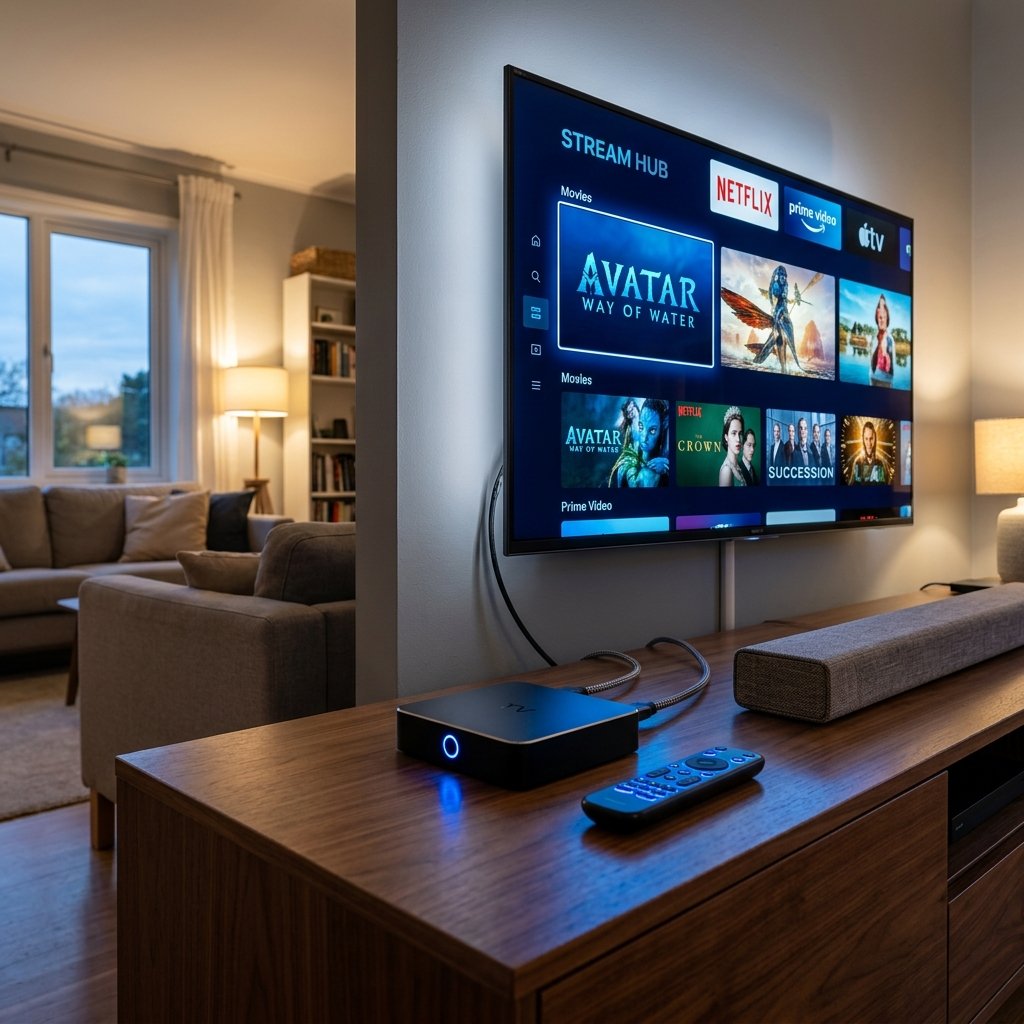
Figur 2: En hårdvarubaserad IPTV-box som stöder hårdvaruavkodning av tunga MPEG-TS-strömmar i realtid.
3. Xtream Codes API vs M3U-länkar: Varför API-integration förändrar allt
När du köper ett abonnemang från en svensk IPTV-leverantör får du vanligtvis två olika metoder för att lägga till dina kanaler i en app: antingen en lång M3U-spellänk eller ett inloggningsgränssnitt för Xtream Codes API (vilket kräver användarnamn, lösenord och en serveradress). Även om båda metoderna ger dig tillgång till exakt samma kanalinnehåll, skiljer sig tekniken under huven avsevärt åt, och Xtream Codes API erbjuder enorma prestandafördelar.
Problemet med massiva M3U-filer
Ett modernt premium-IPTV-abonnemang (t.ex. vårt VIP Plus 4K eller VIP Standard abonnemang) innehåller ofta ett gigantiskt utbud. Det rör sig inte bara om 15 000+ live-kanaler från hela världen, utan även 40 000+ filmer och 10 000+ kompletta TV-serier på flera språk. En fullständig M3U-spellista som innehåller all denna data kan lätt bestå av över 150 000 rader text.
När du laddar in en sådan länk i en enhet måste appen ladda ner hela denna textfil (vilket ofta motsvarar en storlek på 20 till 50 MB) till enhetens RAM-minne. Därefter måste appens tolk (parser) läsa igenom varje rad sekventiellt för att bygga upp kanallistan, kategorierna och filmkatalogerna.
På enheter med begränsat arbetsminne eller svagare processorer, såsom äldre Smart TV-apparater (se vår guide för Smart TV), Chromecast med Google TV, Firestick eller enklare Android-boxar, leder detta ofta till att appen fryser, kraschar eller blir oerhört trög att navigera i. Dessutom måste denna massiva nedladdningsprocess upprepas varje gång du startar appen, vilket slösar på nätverkets bandbredd och saktar ner starttiderna.
Hur löser Xtream Codes API detta?
Xtream Codes utvecklades ursprungligen som ett administrativt databassystem för IPTV-paneler, men definierade också ett strukturerat, lättviktigt gränssnitt (API) för klientanslutningar. Istället för att tvinga enheten att ladda ner en hel statisk textfil, etablerar appen en direkt kommunikation med serverns databas via korta, målinriktade HTTP-anrop.
När du loggar in med Xtream Codes skickas en kompakt begäran till serverns API-endpoint, vanligtvis strukturerad enligt följande: http://server-domain.com:port/player_api.php?username=YOUR_USER&password=YOUR_PASSWORD. Servern svarar med en mycket liten JSON-fil (JavaScript Object Notation) som endast innehåller ditt kontos status (t.ex. giltighetstid, antal aktiva anslutningar) och en lista över alla tillgängliga kategorier.
Varför är detta bättre?
- Blixtsnabb uppstart: Eftersom appen bara hämtar information om kategorier (och inte alla enskilda strömmar eller filmer på en gång), startar appen på under en sekund.
- On-Demand-laddning: När du klickar på en specifik kategori, t.ex. "Sverige | Sport", skickar appen ett nytt anrop till servern för att enbart hämta kanalerna i just den gruppen. De resterande 150 000 raderna data lämnas kvar på servern tills de behövs. Detta minskar RAM-användningen på din Smart TV eller TV-box till ett absolut minimum.
- Separation av strömmar: Xtream Codes API separerar strikt Live-TV, VOD (Video on Demand) och tv-serier. Detta gör att mer avancerade spelare som IPTV Smarters Pro (se vår IPTV Smarters-guide) kan visa ett gränssnitt som efterliknar moderna streamingtjänster som Netflix, komplett med omslagsbilder, skådespelarlistor, genresortering och avsnittsguider.
- Dynamiska serveruppdateringar: Om IPTV-leverantören lägger till en ny film, uppdaterar en EPG-källa eller ändrar en trasig strömadress sker förändringen direkt i serverns databas. Din enhet uppdateras i realtid utan att du behöver ladda om eller uppdatera din spellista manuellt.
För en mer generell genomgång av hur du konfigurerar dessa anslutningsmetoder på din utrustning, besök vår universella installationsguide.
4. EPG (Electronic Program Guide) och XMLTV-formatets integration
En elektronisk programguide (EPG) är helt avgörande för en modern och tillfredsställande TV-upplevelse. Utan en fungerande EPG zappar du i blindo, utan att veta vad som spelas just nu, hur långt in i programmet du befinner dig eller vad som sänds härnäst. Inom IPTV-infrastrukturen är EPG-data standardiserad via ett XML-format som kallas XMLTV.
En XMLTV-fil är en XML-strukturerad textfil som innehåller en noggrann förteckning över kanaler och sändningstider. Låt oss titta på de tekniska komponenterna i en XMLTV-fil:
XMLTV-strukturen under luven
- Kanallistan (
<channel>): Detta sektion deklarerar de kanaler som programguiden täcker. Varje kanal tilldelas ett unikt ID och ett visningsnamn.<channel id="SVT1.se"> <display-name lang="sv">SVT1 HD</display-name> <icon src="http://logos.iptv-nordic.shop/svt1.png" /> </channel>
- Programschemat (
<programme>): Denna sektion listar alla individuella tv-program med start- och stopptider samt metadata som beskriver innehållet.<programme start="20260610200000 +0200" stop="20260610210000 +0200" channel="SVT1.se"> <title lang="sv">Aktuellt</title> <desc lang="sv">Nyheter, fördjupning och analyser från SVT:s nyhetsredaktion.</desc> <category lang="sv">Nyheter</category> </programme>
Hur sker matchningen?
När en IPTV-applikation läser in din M3U-spellista, skannar den igenom metadata-attributen för varje kanal efter taggen tvg-id. Om spelaren stöter på tvg-id="SVT1.se" i M3U-filen, går den till den inlästa XMLTV-filen och söker efter en matchande kanal med samma ID. När en koppling upprättas läser spelaren in alla schemalagda programposter (<programme>) som har attributet channel="SVT1.se".
Tidszonsförskjutning (Time Offset)
Ett av de vanligaste problemen som slutanvändare upplever är att programguiden visar fel tid, till exempel att tablån ligger två timmar före eller efter den faktiska sändningen. Detta beror nästan alltid på en felaktig tolkning av tidszoner. I XMLTV-standarden anges tiderna i formatet ÅÅÅÅMMDDHHMMSS +Offset. I exemplet ovan motsvarar 20260610200000 +0200 klockan 20:00 den 10 juni 2026 i tidszonen UTC+2 (vilket är svensk sommartid).
Om din IPTV-box är inställd på fel lokal tid, eller om din spelar-app inte tolkar +0200-offseten på rätt sätt, kommer programmet att visas på fel plats i tablån. Många avancerade IPTV-appar tillåter användaren att manuellt ställa in en tidsförskjutning (EPG Time Shift) på exempelvis +1 eller -2 timmar för att kompensera för detta serverproblem.
5. Playlist Editors (spellisteredigerare): Ta kontroll över dina strömmar
Eftersom ett premium-IPTV-abonnemang levereras med tiotusenals kanaler från hela världen, kan kanallistan snabbt kännas rörig och överväldigande. Om du endast tittar på nordiska kanaler, engelskspråkig sport och några enstaka europeiska kanaler är det onödigt att din app belastas med tusentals kanaler från Asien, Sydamerika eller Afrika. För att lösa detta använder professionella användare verktyg som kallas Playlist Editors (spellisteredigerare).
Populära verktyg på marknaden inkluderar M3U4U (ett populärt gratis community-verktyg), IPTV Editor samt Xtream Editor. Dessa verktyg fungerar som en länk mellan din IPTV-leverantörs server och din slutenhet. Processen fungerar enligt följande:
- Import: Du klistrar in din leverantörs ursprungliga M3U-länk i redigeringsverktyget. Verktyget parsar och laddar upp hela kanallistan på sina egna servrar.
- Filtrering och beskärning (Pruning): I ett grafiskt webbgränssnitt kan du enkelt välja att avaktivera eller dölja hela länder och kategorier. Du kan avmarkera de tusentals internationella kanaler du aldrig kommer att titta på. Genom att göra detta kan du minska antalet kanaler från 20 000 till kanske 1 000.
- Sortering och omdöpning: Du kan döpa om kanalgrupperna för att passa dina personliga önskemål, flytta dina mest sedda kanaler högst upp i listan och ta bort irriterande taggar i kanalnamnen (t.ex. att rensa bort text som "FHD", "1080p" eller "RAW" från kanalnamnet).
- Manuell EPG-matchning: Om någon kanal saknar programguide kan du manuellt söka i verktygets stora EPG-databas och länka en programkälla till din kanal via ett enkelt drag-and-drop-gränssnitt.
- Export av optimerad länk: När du är klar sparar du din profil. Spellisteredigeraren genererar då en ny, personlig M3U-länk (t.ex.
http://m3u4u.com/get.php?auth=ditt_unika_id). Det är denna nya, optimerade länk du lägger in i din IPTV-spelare.
Varför är detta värt besväret? En beskuren och optimerad spellista minskar M3U-filens storlek från 40 MB till under 1 MB. Detta gör att din IPTV-applikation laddar blixtsnabbt, drar mindre batteri på mobila enheter, minimerar krascher på grund av minnesbrist och ger dig en mycket mer ren och välstrukturerad tv-upplevelse.
6. Praktisk guide: Konfigurera M3U i VLC Media Player & andra enheter
Om du snabbt vill testa kvaliteten på din IPTV-spellista på en stationär eller bärbar dator är VLC Media Player det överlägset bästa valet. VLC är en extremt mångsidig mediaspelare som är gratis, open-source och utvecklas aktivt av den ideella organisationen VideoLAN. Den hat inbyggda avkodare för både MPEG-TS- och HLS-strömmar, vilket gör att den kan spela upp nästan vilket IPTV-format som helst utan att du behöver installera extra kodekar.
Steg-för-steg: Så här öppnar du en M3U-länk i VLC
Steg 1: Hämta programvaran: Ladda ner och installera den senaste versionen av programvaran från den officiella VLC Media Player-sidan.
Steg 2: Öppna nätverksströmmen: Starta VLC. Klicka på Media i huvudmenyn längst upp till vänster (på en macOS-dator klickar du på Arkiv i systemfältet). Välj alternativet Öppna nätverksström... (eller använd kortkommandot Ctrl+N på Windows / Cmd+N på Mac).
Steg 3: Ange URL:en: Klistra in din fullständiga M3U-länk (som du fått från oss) i textfältet för nätverks-URL:er. Klicka på knappen Spela upp längst ner.
Steg 4: Öppna kanallistan: VLC kommer nu att ladda spellistan och automatiskt börja spela upp den första kanalen. För att se hela det strukturerade kanalindexet trycker du på tangenterna Ctrl+L (eller Cmd+L på Mac) för att visa spellistefönstret. Här kan du bläddra bland alla kanaler sorterade efter de kategorier som leverantören har skapat.
Lösning på det irriterande "VLC Looping Stream"-problemet
Ett mycket vanligt och frustrerande problem i VLC är att en kanal plötsligt stängs av efter exakt 10 till 30 sekunders uppspelning, varpå VLC automatiskt hoppar vidare och startar nästa kanal i spellistan. Detta beror på att strömmen (särskilt MPEG-TS-strömmar) drabbas av en kort mikrosekund av paketförlust eller signalstörning över internet. VLC tolkar detta omedelbart som att filen har nått sitt slut och stänger strömmen för att gå vidare i listan.
Du kan lösa detta på två sätt:
- Aktivera Loop-knappen: Klicka på knappen för att upprepa/loopa spellistan längst ner i VLC-gränssnittet tills den ändrar läge till "Loopa en" (knappen visar då en liten etta i cirkeln). Detta tvingar VLC att stanna kvar på samma kanal och försöka återansluta om strömmen dippar, istället för att gå till nästa kanal.
- Öka nätverksbufferten: Gå till Verktyg -> Inställningar. Längst ner till vänster, under "Visa inställningar", väljer du alternativet Alla (detta öppnar de avancerade inställningarna). Bläddra ner och klicka på Indata / kodare (Input / Codecs). Scrolla ner i högerpanelen till avsnittet "Avancerat" och leta reda på parametern Nätverkscache (ms). Ändra detta värde från standardinställningen 300 ms till exempelvis 3000 eller 5000 ms (vilket motsvarar en buffert på 3 till 5 sekunder). Klicka på Spara och starta om VLC. Detta ger spelaren en tillräckligt stor tidsbuffert för att klara av tillfälliga nätverksstörningar utan att frysa.
Om du hellre vill installera IPTV på din TV eller en mobil enhet, rekommenderar vi att du kollar in vår Smart TV-installationsguide för TV-apparater eller vår IPTV Smarters-installationsguide för mobiler och surfplattor. Många oberoende tester rankar vår tjänst som den absolut bästa IPTV-tjänsten i Sverige.
Begär din M3U-testspellista
Skicka ett meddelande till vårt team på WhatsApp för att få en aktiv M3U-testlänk for VLC-spelaren.
7. Vanliga frågor (FAQ) och Felsökning
Fråga: Kan jag använda min M3U-länk på flera enheter samtidigt?
Svar: Nej, standardabonnemang tillåter endast en (1) aktiv ström åt gången. M3U-länken innehåller dina unika autentiseringsuppgifter. Om vår server upptäcker att två olika IP-adresser försöker ansluta till samma länk samtidigt, kommer strömmen att frysa var tionde sekund eller blockeras tillfälligt av säkerhetsskäl. Om du vill titta på flera enheter samtidigt (t.ex. i vardagsrummet och sovrummet) måste du uppgradera till ett abonnemang som stöder flera anslutningar (så kallad Multi-room).
Fråga: Min M3U-spellista laddar inte alls i min app. Vad är fel?
Svar: Detta beror oftast på ett av tre fel:
- Stavfel i länken: M3U-länkar är långa och innehåller komplexa tecken. Ett enda saknat tecken eller felaktigt skiftläge (gemener/VERSALER) gör att länken inte fungerar. Vi rekommenderar alltid att du kopierar och klistrar in länken digitalt istället för att skriva in den manuellt.
- Utgånget abonnemang: Kontrollera att din testperiod eller ditt abonnemang fortfarande är giltigt.
- IP-blockering: Vissa svenska internetleverantörer har brandväggar som felaktigt kan blockera IPTV-servrar. Testa att ansluta enheten till internet via din mobiltelefons surfdelning (4G/5G) för att se om det löser problemet. Om det fungerar på mobilnätet men inte på ditt hemma-Wi-Fi blockeras trafiken av din router eller internetleverantör, vilket du kan kringgå med en VPN.
Fråga: EPG-guiden visar fel tid för mina program. Hur åtgärdar jag detta?
Svar: Detta beror på en tidszonskonflikt mellan XMLTV-filen och klockinställningen på din enhet. Kontrollera att klockan och tidszonen (t.ex. GMT+1 eller GMT+2 för sommartid) är korrekt inställd i inställningarna på din Smart TV eller TV-box. I de flesta IPTV-appar (som IPTV Smarters Pro eller Tivimate) kan du gå till EPG-inställningarna och ange en manuell tidsförskjutning (EPG Timeshift) med t.ex. +1 eller -1 timme för att synkronisera guiden perfekt.
Fråga: Kan jag konvertera en M3U-länk till Xtream Codes inloggningsuppgifter?
Svar: Ja, absolut! En M3U-länk innehåller all information du behöver för att logga in via Xtream Codes API. Låt oss titta på hur en typisk länk är uppbyggd:
http://server.iptv-nordic.shop:8080/get.php?username=kalle123&password=hemligt456&output=ts
Ur denna länk kan du enkelt extrahera de tre parametrarna för Xtream Codes:
- Server-URL:
http://server.iptv-nordic.shop:8080(allt före get.php) - Användarnamn (Username):
kalle123(värdet efter username=) - Lösenord (Password):
hemligt456(värdet efter password= och före &output)
Fråga: Varför laggar min stream under live-sport?
Svar: Detta beror vanligtvis på så kallad ISP-strypning (Internet Service Provider throttling). Under stora sportevenemang (t.ex. SHL-slutspel eller Champions League-matcher) upplever svenska internetleverantörer som Telia, Tele2 och Telenor en enorm belastning på sina nätverk. För att spara bandbredd händer det att de medvetet stryper hastigheten för kända strömmar från IPTV-servrar. Lösningen är att använda en pålitlig VPN-tjänst. En VPN krypterar all din internettrafik så att din internetleverantör inte kan se vad du gör på nätet och därmed inte kan strypa hastigheten för just din TV-uppspelning.