Ultimate Guide: Installations- och konfigurationsguide för IPTV Smarters Pro i Sverige (2026)
Senast uppdaterad: Juni 2026 | Skriven av IPTV Nordics redaktion
IPTV (Internet Protocol Television) har under de senaste åren helt ritat om kartan för hur vi i Sverige konsumerar tv-kanaler, livesport, filmer och serier. Genom att flytta sändningarna från gamla stela distributionsnätverk som parabolantenner och lokala kabelnät till internet, har tittare numera direkt tillgång till tusentals kanaler från världens alla hörn med ett enkelt knapptryck. Men för att få ut den absolut bästa upplevelsen av ditt IPTV-abonnemang räcker det inte bara med en bra spellista – du behöver också en robust, snabb och användarvänlig applikation som kan spela upp innehållet utan problem. Det är precis här som IPTV Smarters Pro kommer in i bilden.
IPTV Smarters Pro är utvecklad av mjukvaruföretaget WHMCS Smarters (besök gärna deras officiella webbplats på https://www.iptvsmarters.com för djupare teknisk information) och har under många år rankats som en av världens absolut mest populära och uppskattade IPTV-spelare. Den fungerar som en universell medieklient som gör det möjligt för användare att strömma sitt abonnemangsinnehåll genom att ladda upp spellistor eller integrera via avancerade API:er. Det är viktigt att poängtera att IPTV Smarters Pro är en helt renodlad videospelare – den säljer eller tillhandahåller inga egna kanaler eller abonnemang. För att kunna använda appen behöver du ansluta den till en extern tjänst.
Om du letar efter det bästa sättet att titta på svensk och internationell tv, rekommenderar vi att du läser vår djupgående granskning av de bästa leverantörerna på marknaden i vår artikel om bästa IPTV i Sverige. För att få en helt stabil och högkvalitativ upplevelse med Full HD och knivskarp 4K-upplösning kan du också utforska våra egna prenumerationspaket. Vi erbjuder vårt standardpaket VIP Standard samt vårt mest populära premiumpaket VIP Plus 4K, som är speciellt optimerade för att ge en helt buffringsfri upplevelse med svenska servrar.
Att konfigurera IPTV Smarters Pro kan dock kännas lite klurigt till en början, särskilt eftersom appen på grund av upphovsrättsliga diskussioner periodvis tas bort från officiella butiker som Google Play Store och Amazon Appstore. Men oroa dig inte! I denna omfattande guide kommer vi att gå igenom exakt hur du laddar ner, installerar och konfigurerar appen på alla dina enheter – från Amazon Firestick och Android-enheter till Apple iOS (iPhone/iPad/Apple TV) och stationära eller bärbara datorer (PC/Mac). Vi kommer även att titta på hur du felsöker vanliga fel, ställer in programguiden (EPG) och optimerar ditt nätverk för högsta möjliga streamingkvalitet.
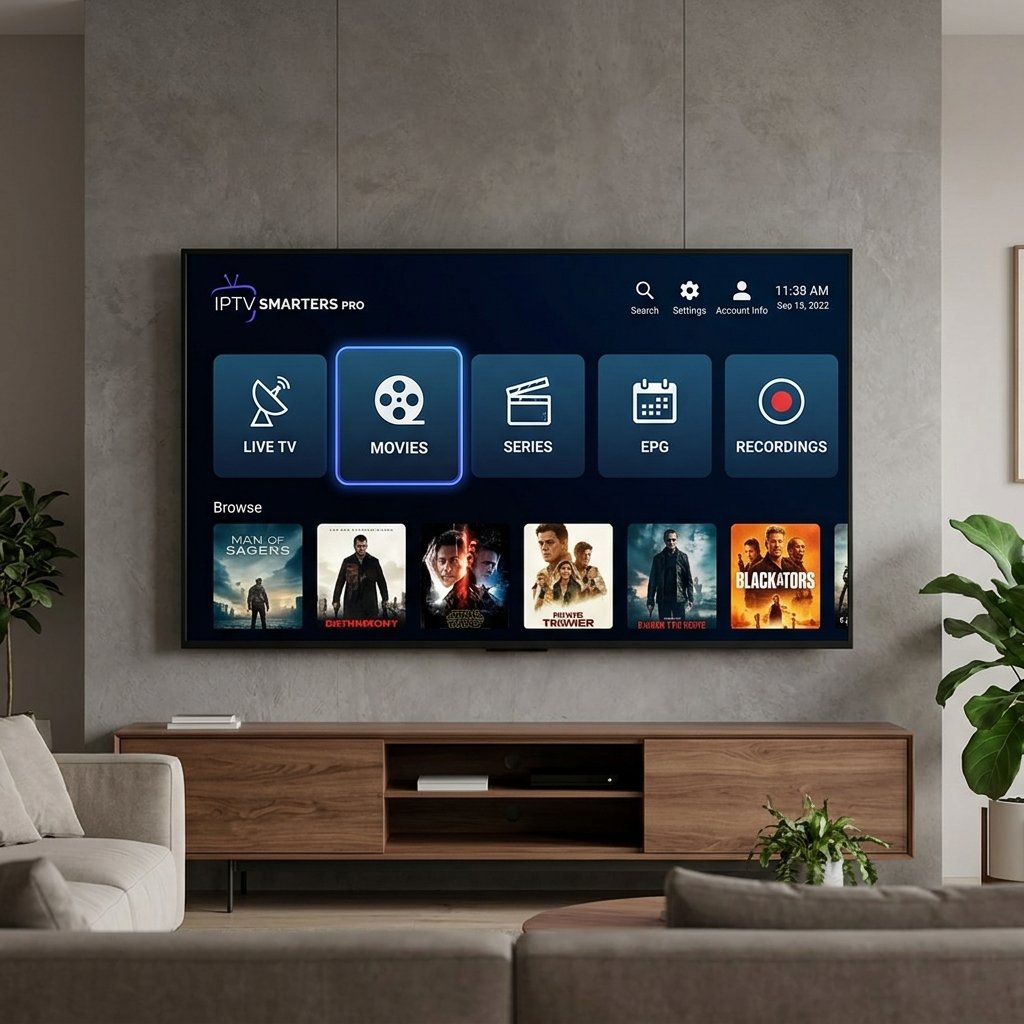
Bild 1: Det intuitiva och användarvänliga gränssnittet i IPTV Smarters Pro under inloggning.
Varför använda just IPTV Smarters Pro?
Det råder ingen brist på mediaspelare för IPTV. Du kan välja allt från enklare applikationer till mer komplexa system, och du kan läsa mer om hur man ställer in dessa på olika tv-modeller i vår dedikerade artikel om Smart TV-installation. Men trots konkurrensen förblir IPTV Smarters Pro förstahandsvalet för både nybörjare och experter. Varför är det så?
Svaret ligger i appens enastående funktionalitet, dess moderna layout och stöd för avancerade protokoll. Här är några av de viktigaste funktionerna som särskiljer appen från vanliga spelare:
- Stöd för Xtream Codes API: Istället för att hålla på med krångliga och milslånga spellistor (M3U-länkar), vilket du kan läsa mer om i vår guide om M3U-spellistor, stöder appen Xtream Codes API. Detta är den absolut bästa metoden eftersom den automatiskt kategoriserar dina kanaler, filmer och serier samt synkroniserar eventuella uppdateringar direkt från servern i realtid.
- Elektronisk Programguide (EPG): Appen har ett av de snyggaste och mest funktionella EPG-gränssnitten på marknaden. Du kan enkelt se vad som sänds just nu, läsa beskrivningar av programmen och se kommande tablåer för flera dagar framåt.
- Inbyggd Multi-Screen (Delad skärm): För den sportintresserade är detta en drömfunktion. IPTV Smarters Pro låter dig dela upp din skärm i upp till fyra mindre rutor, vilket innebär att du kan titta på fyra olika live-matcher samtidigt – förutsatt att din enhet har tillräckligt med kraft och ditt abonnemang stöder flera anslutningar.
- Integration av externa videospelare: Om du stöter på format som den inbyggda spelaren inte kan avkoda, eller om du upplever att ljud och bild är ur synk, kan du med ett enkelt knapptryck integrera externa spelare som VLC Media Player eller MX Player direkt i appen.
- Föräldrakontroll (Parental Control): Du kan enkelt skydda känsligt innehåll (som vuxenkanaler eller specifika utländska kanalkategorier) genom att låsa dem med en fyrsiffrig PIN-kod, vilket gör appen säker även för barnfamiljer.
Steg-för-steg: Installera IPTV Smarters Pro på Amazon Firestick
Amazon Fire TV Stick (inklusive Firestick Lite, Firestick 4K och 4K Max) är en av de absolut bästa enheterna för att strömma tv. Den körs på Amazons eget operativsystem Fire OS, som är byggt på Android. Detta innebär att vi kan installera Android-applikationer (.apk) på enheten. Eftersom IPTV Smarters Pro för närvarande inte finns tillgänglig direkt i det officiella Amazon Appstore, måste vi ladda ner appen manuellt (sideloada) med hjälp av en gratisapp som heter Downloader. Följ dessa detaljerade steg för att konfigurera din enhet:
Steg 1: Ladda ner Downloader-appen
Först behöver vi installera verktyget som låter oss ladda ner filer från webben:
- Starta din Firestick och navigera till hemskärmen.
- Klicka på sökikonen (det lilla förstoringsglaset) eller gå till menyn "Hitta" och välj "Sök".
- Använd tangentbordet på skärmen för att skriva Downloader.
- Klicka på appen Downloader i sökresultaten (en orange ikon med en nedåtriktad pil).
- Klicka på "Hämta" eller "Ladda ner" för att påbörja installationen. När appen är klar, öppna den inte ännu.
Steg 2: Aktivera Utvecklaralternativ (Developer Options)
Amazon har i nyare uppdateringar av Fire OS dolt utvecklarinställningarna som standard för att förhindra oavsiktliga ändringar. För att göra dessa inställningar synliga måste du följa denna enkla men dolda metod:
- Gå till "Inställningar" (kugghjulsikonen längst till höger på hemskärmen).
- Klicka på Min Fire TV (My Fire TV).
- Klicka på Om (About).
- Markera det översta alternativet i listan, vilket är det faktiska produktnamnet på din enhet (t.ex. "Fire TV Stick 4K").
- Klicka på OK-knappen på din fjärrkontroll snabbt 7 gånger i rad. Du kommer att se ett popup-meddelande längst ner på skärmen som räknar ner och till slut säger: "Du är nu utvecklare!"
- Tryck på tillbakaknappen på fjärrkontrollen en gång. Du kommer nu att se att ett nytt alternativ som heter Utvecklaralternativ har dykt upp direkt under menyn "Om".
Steg 3: Tillåt Downloader att installera okända appar
Innan vi kan ladda ner och köra installationsprogrammet for Smarters Pro måste vi berätta för Firesticks säkerhetssystem att vi litar på Downloader-appen:
- Öppna menyn Utvecklaralternativ som du precis låste upp under "Min Fire TV".
- Klicka på Installera okända appar (Install unknown apps). På äldre Firestick-modeller kan det heta "Appar från okända källor" (Apps from Unknown Sources) – slå i så fall på den funktionen direkt.
- Leta upp Downloader i listan över installerade appar och ändra dess status från "Av" till PÅ (Tillåten). Detta ger appen behörighet att starta APK-installationsprogram.
Steg 4: Ladda ner och installera IPTV Smarters Pro APK
Now är din Firestick helt redo för att installera vår rekommenderade spelare:
- Gå tillbaka till din startsida och öppna appen Downloader.
- Vid första start kommer appen att be om tillgång till dina filer. Klicka på "Tillåt" (Allow) – annars kan appen inte spara installationsfilen på din enhet.
- Klicka på textfältet i mitten av skärmen där det står "Enter a URL or Search Term".
- Skriv in den exakta direktlänken till den officiella APK-filen: https://www.iptvsmarters.com/smarters.apk och klicka på "Go".
- En nedladdningsruta visas. APK-filen är ungefär 80 MB, så nedladdningen tar vanligtvis runt 30–60 sekunder beroende på din internetanslutning.
- När nedladdningen är klar öppnas installationsprogrammet automatiskt. Klicka på Installera (Install) i det nedre högra hörnet.
- När det står "Appen har installerats", klicka på Klar (Done) istället för att öppna den. Detta tar dig tillbaka till Downloader.
- Här får du frågan om du vill radera installationsfilen. Klicka på Radera (Delete) och bekräfta genom att klicka på Radera en gång till. Eftersom Firestick bara har 8 GB totalt lagringsutrymme är det extremt viktigt att ta bort installationsfiler (.apk) efter installationen för att undvika att enheten blir långsam eller får slut på minne.
Steg 5: Lägg till appen på hemskärmen
För att du enkelt ska kunna starta appen i framtiden bör du flytta den till din startsida:
- Håll in hemknappen (huset) på din Firestick-fjärrkontroll i 3 sekunder till en meny med ikoner visas.
- Klicka på Appar.
- Bläddra längst ner i listan till du hittar IPTV Smarters Pro-logotypen.
- Tryck på menyknappen (de tre horisontella strecken) på din fjärrkontroll.
- Välj Flytta (Move) eller "Flytta till framsidan" och placera appen på önskad plats i ditt appgalleri. Tryck på OK för att fästa den.
Installera IPTV Smarters Pro på Android TV, Android-boxar och mobila enheter
Om du äger en Smart TV som kör det officiella Android TV-operativsystemet (t.ex. nyare modeller från Sony, Philips, TCL, Xiaomi eller Sharp), eller om du använder en fristående Android TV-box som Nvidia Shield TV, Xiaomi Mi Box S eller Nokia Streaming Box, har du två olika installationsvägar att välja mellan.
Metod A: Direkt via Google Play Store
Detta är den enklaste metoden, förutsatt att appen är tillgänglig i den svenska Play Store-butiken för din specifika enhet för tillfället:
- Starta din Android TV eller box och navigera till menyn "Appar".
- Öppna Google Play Store.
- Klicka på sökikonen längst upp och skriv in IPTV Smarters Pro eller Smarters Player Lite.
- Klicka på appen i sökresultaten och välj Installera.
- När installationen är klar hittar du appen i ditt vanliga appgalleri och kan starta den direkt.
Metod B: Via APK-nedladdning (Sideloading)
Om du inte hittar appen i Google Play Store (vilket kan hända om den är tillfälligt dold under granskningar), kan du installera den via APK-fil på exakt samma sätt som på en Firestick:
- Öppna Google Play Store på din Android TV och sök efter Downloader by AFTVnews. Installera appen.
- Gå till TV:ns inställningar -> Enhetsinställningar -> Säkerhet och begränsningar (eller Inställningar -> Appar -> Särskild appåtkomst).
- Hitta inställningen "Installera okända appar" och ge appen Downloader tillåtelse att göra detta.
- Öppna Downloader och ange exakt samma webbadress: https://www.iptvsmarters.com/smarters.apk för att ladda ner installationsfilen.
- Slutför installationen och radera sedan APK-filen för att spara lagringsutrymme på din enhet.
Android-mobiler och surfplattor
För Android-mobiler eller surfplattor (t.ex. Samsung Galaxy, Xiaomi, OnePlus eller Google Pixel) är processen okomplicerad. Du kan antingen söka efter "IPTV Smarters Pro" direkt i Google Play Store och installera den, eller ladda ner APK-filen direkt via Chrome-webbläsaren från den officiella hemsidan och öppna den för att installera. Kom bara ihåg att tillåta din webbläsare att installera okända appar om Android-systemet frågar efter detta.
Internethastighet och streamingkvalitet för IPTV i Sverige
Innan vi går vidare till hur du lägger till ditt abonnemang i appen, är det helt avgörande att prata om din internetanslutning. Eftersom IPTV strömmas live i realtid över internet, ställs det höga krav på din bandbredd och anslutningskvalitet. Till skillnad från exempelvis Netflix eller YouTube, som kan buffra (ladda i förväg) flera minuter av en video för att förhindra avbrott, sänder live-tv i exakt realtid. Detta innebär att även det minsta lilla avbrott i ditt nätverk kommer att märkas direkt i form av frysningar eller hackande bild.
För att säkerställa att du har tillräckliga förutsättningar rekommenderar vi att du utför ett hastighetstest (speed test) på den enhet som du planerar att använda för IPTV-streaming.
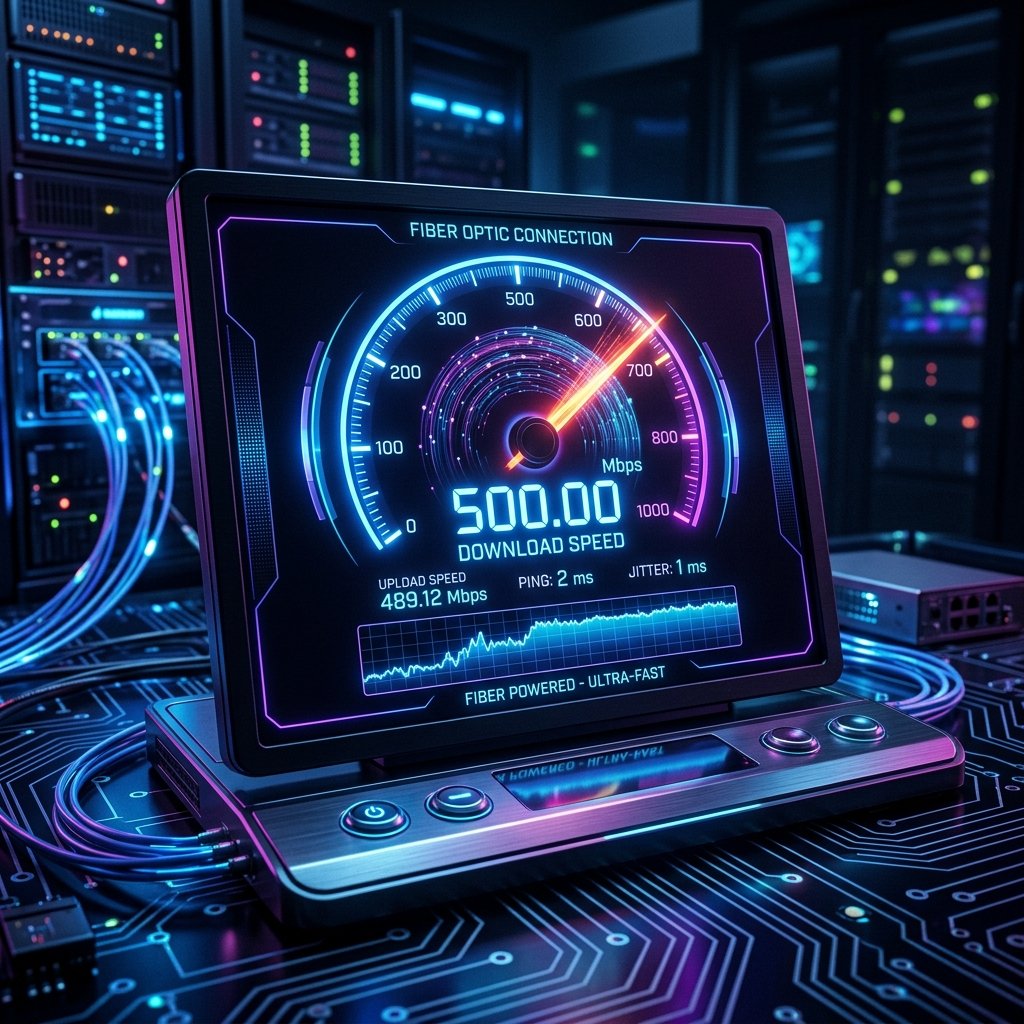
Bild 2: Ett hastighetstest visar din bandbredd, ping och jitter – de tre viktigaste faktorerna för stabil IPTV-streaming.
När du analyserar ditt nätverk bör du hålla utkik efter följande värden:
- Nedladdningshastighet (Download Speed): Det rekommenderade minimumet beror på vilken bildkvalitet du vill strömma:
- SD (Standard Definition): Minst 5 Mbps. Fungerar på de flesta nätverk men ger en pixlig bild på moderna tv-apparater.
- HD (High Definition - 720p): Minst 10 Mbps. Ger en hyfsad bild för mindre skärmar.
- Full HD (FHD - 1080p): Minst 25 Mbps. Detta är standarden för de flesta svenska sportkanaler och filmer.
- Ultra HD / 4K: Minst 50 Mbps. Krävs för att njuta av äkta 4K-sändningar utan komprimering. Om flera personer i hushållet använder internet samtidigt (t.ex. spelar onlinespel eller strömmar film på andra skärmar) bör din totala bandbredd ligga på 100 Mbps eller högre.
- Latens (Ping): Din ping visar hur snabbt din enhet kommunicerar med servern. Den bör helst ligga under 30 ms för en optimal anslutning. En ping över 100 ms kan leda till att det tar lång tid att byta kanal (zappa) och kan orsaka anslutningsavbrott.
- Jitter: Jitter mäter variationen i din ping över tid. Jitter bör helst ligga under 5 ms. Högt jitter tyder på en instabil anslutning (vilket är mycket vanligt på trådlösa Wi-Fi-nätverk) och är en av de vanligaste orsakerna till slumpmässig buffring.
För att få en helt stabil överföring rekommenderar vi starkt att du ansluter din TV-box eller din Firestick (med hjälp av en Ethernet-adapter) med en nätverkskabel direkt till din router. Wi-Fi-signaler dämpas av väggar och kan störas ut av grannars nätverk, mikrovågsugnar eller bluetooth-enheter, vilket skapar tillfälliga paketförluster som får IPTV-strömmen att stanna upp. Om du vill ha en fullt optimerad upplevelse är det bäst att välja ett abonnemang med stabila, lokala servrar. Våra paket VIP Standard och VIP Plus 4K är byggda från grunden för att klara av höga krav och minimera latensen för användare i hela Norden.
En annan viktig faktor i Sverige är att vissa stora internetleverantörer (som Telia, Tele2, Telenor och Bahnhof) ibland tillämpar trafikprioritering eller bandbreddsbegränsning (ISP throttling) på IPTV-strömmar, framförallt under populära sportevenemang. Genom att använda en högkvalitativ VPN krypteras all din trafik, vilket gör det omöjligt för din internetleverantör att se vad du tittar på, och därmed förhindras de från att medvetet sänka din hastighet.
Installera IPTV Smarters Pro på iOS-enheter (iPhone, iPad & Apple TV)
Apple har ett mycket stängt ekosystem, vilket innebär att du inte kan ladda ner och installera APK-filer eller "sideloada" appar på samma enkla sätt som på Android- och Fire OS-enheter. Däremot har utvecklingsteamet bakom Smarters Pro lyckats få appen godkänd i det officiella iOS App Store genom att döpa om den något för att följa Apples strikta riktlinjer.
Följ dessa steg för att installera appen på din iPhone, iPad eller Apple TV:
- Öppna appen App Store på din iOS-enhet eller Apple TV.
- Klicka på sökfliken och sök efter Smarters Player Lite eller IPTV Smarters Lite. Detta är den officiella och verifierade versionen av appen utvecklad av WHMCS Smarters.
- Klicka på "Hämta" (Get) för att påbörja installationen. Du kan behöva verifiera nedladdningen med ditt Apple ID-lösenord, Face ID eller Touch ID.
- När appen har laddats ner till din enhet kan du starta den från hemskärmen.
iOS-versionen är extremt väloptimerad och erbjuder ett modernt och responsivt gränssnitt som fungerar utmärkt med touch-kontroller på iPhone och iPad, samt med den fysiska fjärrkontrollen på Apple TV. Tack vare Apples kraftfulla processorer laddar kanallistorna och programguiderna (EPG) extremt snabbt på dessa enheter, vilket gör Apple TV till en av de absolut bästa enheterna för IPTV-streaming i vardagsrummet. Om du vill ha en komplett guide över hur du installerar IPTV på andra typer av smarta TV-apparater som kör andra operativsystem (t.ex. LG WebOS eller Samsung Tizen), kan du läsa vår dedikerade artikel om Smart TV-installation.
Installera IPTV Smarters Pro på PC (Windows & macOS)
Många användare föredrar att kunna titta på sitt IPTV-abonnemang direkt på en stationär eller bärbar dator, exempelvis vid arbetsbänken eller under resor. WHMCS Smarters har därför utvecklat dedikerade skrivbordsversioner av IPTV Smarters Pro för både Windows och macOS. Detta gör att du slipper installera komplicerade och resurskrävande Android-emulatorer på din dator.
Följ dessa steg för att installera programmet på din dator:
- Öppna din valda webbläsare (t.ex. Google Chrome, Safari, Firefox eller Microsoft Edge) på din dator.
- Besök den officiella hemsidan för IPTV Smarters på https://www.iptvsmarters.com.
- Gå till sektionen för nedladdningar (Downloads) och leta efter skrivbordsapplikationerna för Windows och Mac.
- Klicka på nedladdningslänken för ditt operativsystem:
- Windows: Ladda ner filen som slutar på
.exe. - macOS: Ladda ner filen som slutar på
.dmg.
- Windows: Ladda ner filen som slutar på
- När filen har laddats ner, dubbelklicka på den för att starta installationen:
- På Windows: Följ installationsanvisningarna på skärmen, välj installationsmapp och klicka på Slutför. Programmet skapar en genväg på ditt skrivbord.
- På Mac: Dra ikonen för IPTV Smarters Pro till din "Program"-mapp (Applications).
- Starta programmet. Gränssnittet på PC är anpassat för att navigera med mus och tangentbord, vilket gör det enkelt och bekvämt att söka efter specifika kanaler eller sortera bland det stora utbudet av filmer och serier.
Hur du laddar upp spellistor och konfigurerar Xtream Codes API
När du öppnar IPTV Smarters Pro för första gången möts du av en välkomstskärm där du måste lägga till en användarprofil. Du kommer att se tre huvudsakliga alternativ för att importera din TV-tjänst:
- Load Your Playlist or File/URL: Låter dig klistra in en M3U-spellänk eller ladda upp en sparad
.m3u-fil. - Login with Xtream Codes API: Låter dig logga in med användarnamn, lösenord och serveradress. (Detta är den absolut bästa och mest stabila metoden).
- Play a Single Stream: Används för att testa en enskild kanalström.
Varför är Xtream Codes API mycket bättre än M3U?
Många användare gör misstaget att använda den klassiska M3U-länken (som du kan läsa mer om på vår sida om M3U-spellistor). En M3U-länk är en lång webbadress som innehåller en lista över tiotusentals kanaler och VOD-titlar. När du laddar en M3U-länk måste appen ladda ner hela den massiva textfilen varje gång du startar appen. Detta leder till långa laddningstider, appkrascher på grund av minnesbrist på mindre enheter (som Firestick), samt att filmer och serier inte kategoriseras på ett snyggt sätt.
Xtream Codes API fungerar istället som en direkt brygga till IPTV-leverantörens databas. När du loggar in med dina unika inloggningsuppgifter hämtar appen endast den information som behövs i stunden. Gränssnittet delas upp i tre tydliga och snygga huvudkategorier: Live TV, Movies (VOD) och Series. Dessutom uppdateras din kanallista automatiskt i bakgrunden varje gång din leverantör lägger till nya kanaler eller justerar sändningslänkar, vilket innebär att du aldrig behöver ladda om spellistan manuellt. Det gör din streamingupplevelse oerhört mycket smidigare.
Steg-för-steg: Logga in med Xtream Codes API
Följ dessa steg för att aktivera ditt abonnemang med dina Xtream Codes-uppgifter:
- Öppna IPTV Smarters Pro på din enhet och välj alternativet Login with Xtream Codes API (ibland står det bara 'Xtream Codes API').
- Du kommer nu att se fyra fält som du måste fylla i noggrant:
- Any Name (Namn): Här skriver du vad du vill för att namnge din anslutning. Vi rekommenderar att du anger IPTV Nordic så det blir enkelt att hitta.
- Username (Användarnamn): Ange det användarnamn du fick i ditt leveransmejl eller via WhatsApp när du köpte ditt abonnemang eller bad om ett gratis test på Gratis test-sidan.
- Password (Lösenord): Skriv in ditt lösenord. Tänk på att lösenordet är skiftlägeskänsligt, så var noga med stora och små bokstäver samt siffror.
- Server URL (Serveradress): Ange den fullständiga serveradressen du har fått från oss. Det ser ut som en webbadress följt av ett portnummer, till exempel
http://exempel.com:8080. Se till att inte lägga till något extra mellanslag före eller efter adressen, eftersom det kan göra att anslutningen misslyckas.
- Klicka på den stora knappen ADD USER (Lägg till användare).
- Appen börjar nu hämta kanaler, filmer och serier från vår server. Detta tar vanligtvis bara mellan 10 och 20 sekunder beroende på din internethastighet.
- När importen är klar skickas du direkt till huvudmenyn, där du kan börja utforska utbudet direkt. Om du föredrar andra program eller vill se hur man gör inställningar på andra enheter, rekommenderar vi att du kollar in vår allmänna installationsguide.
Konfigurera EPG (Elektronisk programguide) i IPTV Smarters Pro
EPG står för Electronic Program Guide och är den digitala motsvarigheten till den klassiska TV-tablån. Utan en fungerande EPG blir det svårt att veta vad som visas på kanalerna just nu, vad som spelas härnäst, samt vilka program som sänds under resten av dygnet. Med en korrekt konfigurerad EPG får du en tv-upplevelse som är helt identisk med traditionell kabel- eller satellit-tv.
När du loggar in med Xtream Codes API i IPTV Smarters Pro laddas programguiden i de allra flesta fall ner helt automatiskt i bakgrunden. Men för att säkerställa att den alltid visar korrekt information för dina svenska kanaler, bör du göra följande justeringar i appens inställningar:
- Importera EPG manuellt: Om du upptäcker och märker att programguiden är tom på vissa kanaler, gå till huvudmenyn i appen och leta efter knappen eller ikonen Install EPG (eller gå till Inställningar -> EPG). Klicka på Refresh EPG (Uppdatera EPG) för att tvinga appen att hämta den allra senaste tablån från servern.
- Korrigera tidsförskjutning (EPG Time Offset): Eftersom IPTV-servrar ibland är placerade i andra tidszoner än Sverige, kan det hända att programmen i tablån visas med fel starttider. Om ett program som sänds kl. 20:00 visas som att det börjar kl. 19:00 eller 21:00 i din guide, kan du enkelt justera detta:
- Gå till Settings (Inställningar) från huvudmenyn.
- Välj alternativet EPG Time Offset.
- Justera timmarna framåt eller bakåt (+1, -1, +2 etc.) tills tablåns tider stämmer överens med lokal svensk tid.
- Klicka på spara för att verkställa ändringarna.
- Aktivera automatiska uppdateringar: För att förhindra att guiden blir gammal och slutar visa information efter några dagar, bör du gå till Inställningar -> EPG och ställa in uppdateringsfrekvensen till "Varje start" eller "Varje dygn". Detta gör att appen laddar ner färsk programdata varje gång du öppnar den.
Om du vill lära dig mer om hur du ställer in din tv-guide på andra spelare eller enheter, kan du kolla in vår allmänna installationsguide på vår installationsguide.
Få dina inloggningsuppgifter och testa IPTV Smarters Pro idag
Har du inga inloggningsuppgifter än? Begär ett helt gratis 24-timmars testkonto via WhatsApp för att testa konfigurationen och uppleva stabiliteten riskfritt.
Felsökning av vanliga anslutningsfel i IPTV Smarters Pro
Trots att IPTV Smarters Pro är en av de mest stabila spelarna på marknaden, kan du ibland stöta på problem eller felmeddelanden under installationen eller under pågående streaming. Här går vi igenom de fyra vanligaste felen och hur du enkelt löser dem på egen hand utan att behöva kontakta supporten.
Fel 1: "Failed to Authorize" (Auktoriseringen misslyckades)
Detta är det absolut vanligaste felmeddelandet när man lägger till en användare, och det beror nästan uteslutande på något av följande:
- Stavfel: Dubbelkolla dina inloggningsuppgifter. Det är extremt lätt att råka skriva fel på en siffra eller bokstav när man använder tv-fjärrkontrollen. Kom ihåg att både användarnamn och lösenord är skiftlägeskänsliga.
- Osynliga mellanslag: Om du kopierar och klistrar in uppgifterna från din mobil eller dator, se till att det inte har smugit sig in ett extra mellanslag i början eller slutet av användarnamnet eller lösenordet.
- Protokollfel i Server URL: Kontrollera serveradressen noggrant. Om adressen börjar med
http://får du inte ändra det tillhttps://(och vice versa), eftersom många IPTV-servrar endast stöder specifika portar och protokoll. - Abonnemanget har löpt ut: Om du använder ett gratis testkonto kan dina 24 timmar ha tagit slut. Om du har en pågående prenumeration kan betalningsperioden ha löpt ut.
Fel 2: Buffring, hackande bild eller slumpmässiga frysningar
Om dina kanaler startar men stannar upp och laddar (buffrar) med jämna mellanrum, kan det bero på följande orsaker:
- Nätverksbegränsningar: Se till att din enhet har tillräcklig hastighet genom att köra ett speed test (se rekommendationerna i vår tabell ovan). Om din enhet är ansluten via Wi-Fi, testa att flytta den närmare routern eller anslut den med en Ethernet-kabel.
- ISP-strypning: Vissa svenska internetleverantörer begränsar medvetet hastigheten för IPTV under populära SHL- eller fotbollsmatcher för att minska belastningen i sina nät. Aktivera en högkvalitativ VPN på din enhet för att dölja din trafik och förhindra denna strypning.
- Överbelastat minne (RAM): Billigare TV-boxar och äldre Amazon Firesticks har mycket begränsat med arbetsminne. Starta om din enhet genom att dra ut strömsladden i 10 sekunder och sätt sedan i den igen. Detta rensar enhetens cache och stänger av oanvända appar som körs i bakgrunden.
Fel 3: Ljud och bild är inte i synk, eller inget ljud alls
Detta fel uppstår oftast när du spelar upp specifika filmer eller utländska kanaler som använder avancerade ljudformat (t.ex. Dolby Digital Plus eller DTS) som din TV-box eller TV inte har licens för att avkoda via den inbyggda spelaren.
Lösning: Integrera en extern spelare
- Installera appen VLC Media Player eller MX Player på din enhet (båda är gratis och finns i Amazon Appstore, Google Play Store och iOS App Store).
- Öppna IPTV Smarters Pro, gå till Settings (Inställningar) och välj External Players.
- Klicka på Add Player (Lägg till spelare) och välj VLC eller MX Player från listan.
- Gå tillbaka till inställningsmenyn och klicka på Player Selection (Val av spelare).
- Här kan du ändra spelare för Live TV, Movies och Series. Ställ in den kategori som krånglar (t.ex. Movies) till den externa spelaren (VLC eller MX Player) istället för den inbyggda spelaren (Built-in Player).
- Gå tillbaka till din kanal eller film och starta den. Ljudet och bilden kommer nu att avkodas perfekt av VLC.
Fel 4: "No Channels Found" eller tomma kanalkategorier
Om din inloggning lyckas men appen visar noll kanaler eller om listorna är helt tomma, beror det oftast på att databasen inte har laddats ner ordentligt på grund av ett tillfälligt anslutningsavbrott under inloggningen.
Lösning: Gå till appens inställningar, välj Refresh Source (Uppdatera källa) och klicka på "Refresh Live, Movies & Series". Detta tvingar appen att radera den gamla cachen och ladda ner de senaste listorna från våra servrar på nytt. Om problemet kvarstår, starta om din router och din TV-enhet. Det är viktigt att understryka att du inte behöver krångla med externa M3U-listor då vår databaskoppling görs säkrare och snabbare via API:et.
Jämförelse med andra IPTV-spelare och slutsats
Att konfigurera IPTV Smarters Pro är ett av de absolut bästa besluten du kan ta för att uppgradera din tv-upplevelse i Sverige. Appen kombinerar ett elegant, modernt och intuitivt gränssnitt med alla de avancerade funktioner som krävs för att hantera ett abonnemang med tusentals kanaler och ett enormt bibliotek av filmer och serier.
Om du vill jämföra Smarters Pro med andra populära alternativ på marknaden, kan du läsa vår recension av de bästa IPTV-apparna för Smart TV i vår artikel om Smart TV-installation. Där går vi igenom alternativ som TiviMate (som är mångas favorit på Android TV på grund av dess likhet med en traditionell digitalbox) samt hur man ställer in tjänsten direkt på LG och Samsung TV utan att behöva köpa en extern box.
Kom dock ihåg att en bra spelare bara är halva ekvationen. För att få en stabil bild i toppkvalitet utan avbrott behöver du också en pålitlig och stabil IPTV-leverantör. Hos IPTV Nordic erbjuder vi marknadsledande servrar med svensk support och ett kanalsortiment som täcker allt från sport och film till internationella kanaler och undertexter. Läs mer om våra prenumerationspaket på VIP Standard och VIP Plus 4K för att hitta det abonnemang som passar dina behov bäst. Om du vill ha en bredare bild av det svenska IPTV-landskapet kan du också läsa vår artikel om bästa IPTV i Sverige.
Om du har några frågor eller stöter på problem under din installation är du alltid varmt välkommen att kontakta vår support på WhatsApp. Vi hjälper dig att konfigurera din enhet steg-för-steg så att du kan börja titta på dina favoritkanaler inom några minuter!